AI cho MarketingQuyển Hạ (下) · Chiến dịch & Tự động hóa
Cùng Lan & Daruma Xanh làm chủ 6 kỹ năng nâng cao: Deep Research đối thủ, dựng Landing Page Artifacts, bộ ảnh/video Veo 3.1 & tự động hóa Cowork/Skills.
Mục lục · Quyển Hạ (下) · Phức tạp & Tự động hóa
Đồng hành cùng Lan (Chuyên viên MKT Genki Fami) & Daruma Xanh Genki Fami.
Chọn đúng công cụ AI trong 10 giây

Mỗi tình huống của Lan đều kết thúc bằng việc lưu sản phẩm chuẩn vào Google Drive chung để cả phòng dùng lại:
Viết văn bản tự nhiên, dựng bảng/biểu đồ trực quan bằng Artifacts và dùng Cowork đọc hàng loạt file chứng từ/báo cáo.
NotebookLM: tra cứu quy chế/hồ sơ SP từ Drive 0% bịa đặt. Gemini Sheets/Docs/Nano Banana/Flow: xử lý bảng tính, ảnh & video.
Cây thư mục nâng cao trên Google Drive: 06_Deep-Research-Doi-Thu · 07_Landing-Page-Specs · 08_Visual-Campaign · 09_Video-Ads-Veo · 10_Bao-Cao-Ads-Tuan.
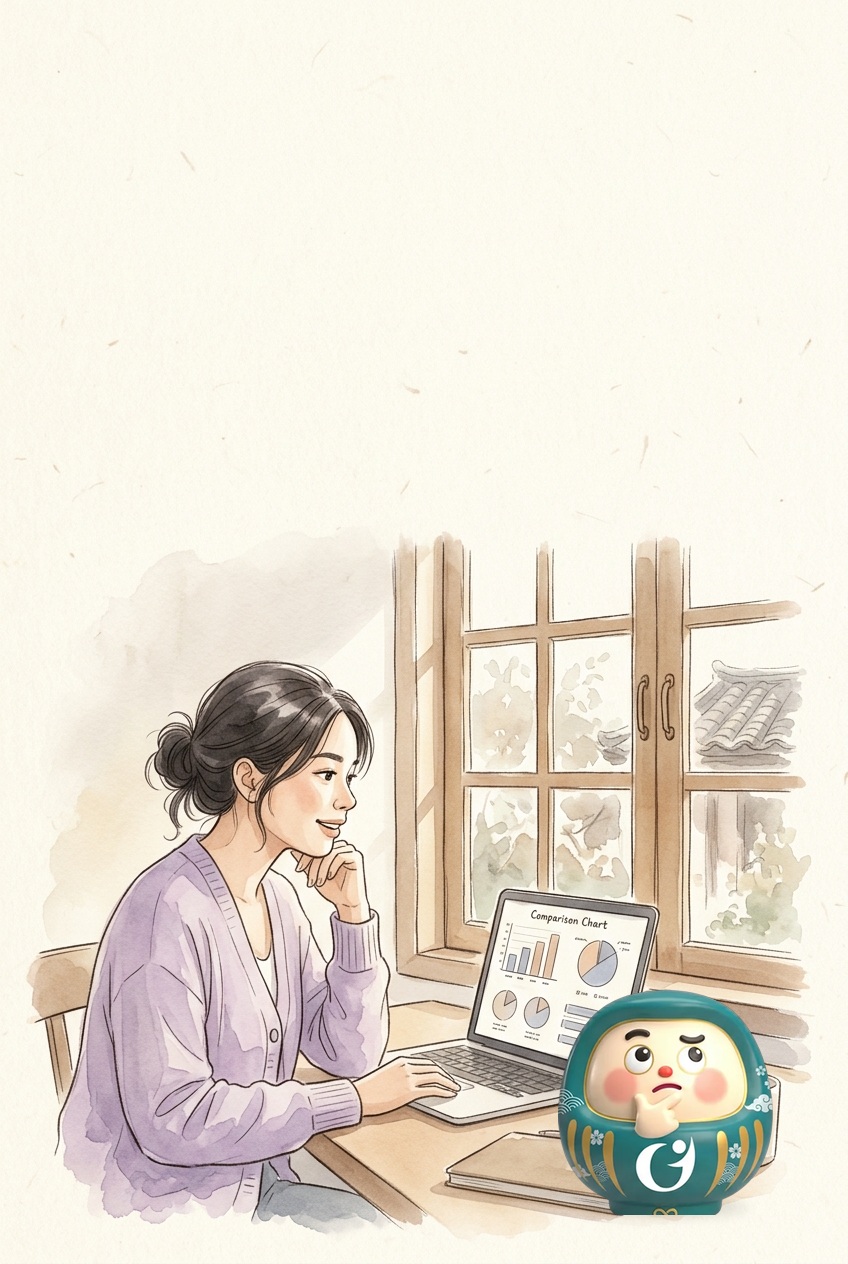
Quét 5 đối thủ &
đào Insight 20 phút
Gemini Deep Research quét 30+ nguồn · Claude phản biện kế hoạch
Chuyện của Lan (Chuyên viên MKT Genki Fami): Sáng mai họp duyệt chiến dịch quý mới. Lan cần bảng so sánh thông điệp, mức giá, combo ưu đãi của 5 đối thủ trực tiếp và tìm ra “khoảng trống thông điệp” mà đối thủ đang bỏ ngỏ để Genki Fami đánh vào.
Thu thập bằng Gemini · Phản biện bằng Claude
Deep Research trình bày kế hoạch tìm kiếm để bạn duyệt, tự đọc hàng chục trang web/diễn đàn rồi xuất báo cáo có gắn link nguồn. Bấm Xuất sang Google Tài liệu để lưu thẳng vào Google Drive.
Đính kèm file báo cáo trên Drive + ý tưởng của bạn vào Claude, yêu cầu đóng vai Khách hàng hoài nghi chỉ ra 3 điểm yếu trước khi tốn tiền chạy Ads.

Khi Deep Research đưa ra Kế hoạch nghiên cứu, Lan nhớ bấm nút Chỉnh sửa để điền đích danh tên 5 đối thủ trước khi cho chạy nhé!
Chuẩn thực hành Chibo Academy: Bài Gemini L5-14 (Deep Research) & Claude L2-12 (Prompt lấy phản biện).
Quy trình 2 bước Nghiên cứu & Phản biện

- B1
Giao đề bài Bước 1 cho Gemini Deep Research; xong bấm Xuất sang Google Tài liệu lưu vào
06_Deep-Research-Doi-Thutrên Drive. - B2
Đưa báo cáo vừa lưu sang Claude kèm Prompt Bước 2 để tìm góc đánh khác biệt.
Lấy phản biện khắt khe, đừng lấy lời khen xã giao

Vì sao phải cấm AI “đồng thuận xã giao”?
Mặc định AI luôn có xu hướng khen ý tưởng của bạn. Khi bạn ra lệnh rõ: “Đóng vai khách hàng khó tính và tìm 3 lý do kế hoạch này thất bại”, AI mới giúp bạn phát hiện điểm mù chiến lược.
Hỏi ô chat thường câu cần khảo sát 20 trang web đối thủ cùng lúc
Bật Gemini Deep Research để AI tự duyệt web và xuất báo cáo vào Google Drive
Hỏi AI: “Bạn thấy thông điệp chiến dịch này của tôi có hay không?”
Hỏi AI: “Hãy chỉ ra 3 điểm yếu lớn nhất khiến khách hàng từ chối thông điệp này”
Tin ngay các con số thống kê thị trường mà không bấm vào link nguồn
Mở kiểm tra tối thiểu 3 link nguồn gốc trước khi đưa số liệu vào slide trình sếp
Tham chiếu Chibo Academy: Bài Claude L2-12 & Gemini L5-14.
4 mẹo đào Insight khách hàng cực sâu

Copy 30 đánh giá 2–3 sao của đối thủ dán vào Claude: “Gom thành 3 nỗi thất vọng lớn nhất và trích nguyên văn cụm từ khách hay dùng.”
Khách không nói “cải thiện tuần hoàn”, họ nói “đêm nằm tê tay mất ngủ”. Bảo AI rút ra 15 cụm từ cửa miệng của khách để đưa vào tiêu đề.
Mỗi quý xuất 1 bản Deep Research lưu vào Google Drive để so sánh xem đối thủ vừa đổi thông điệp hay giá bán thế nào.
Bảo Claude: “Đóng vai 3 khách hàng (1 người sợ hàng giả, 1 người tiếc tiền, 1 người mua biếu bố mẹ) cùng tranh luận về bài quảng cáo này.”

Câu quảng cáo chuyển đổi cao nhất thường được nhặt nguyên văn từ lời tâm sự thật của khách hàng chứ không phải từ phòng họp!
Bộ tạo đề bài Deep Research & Phản biện

Đóng dấu 7 ngày áp dụng (済)
Bấm ngày đã thực hành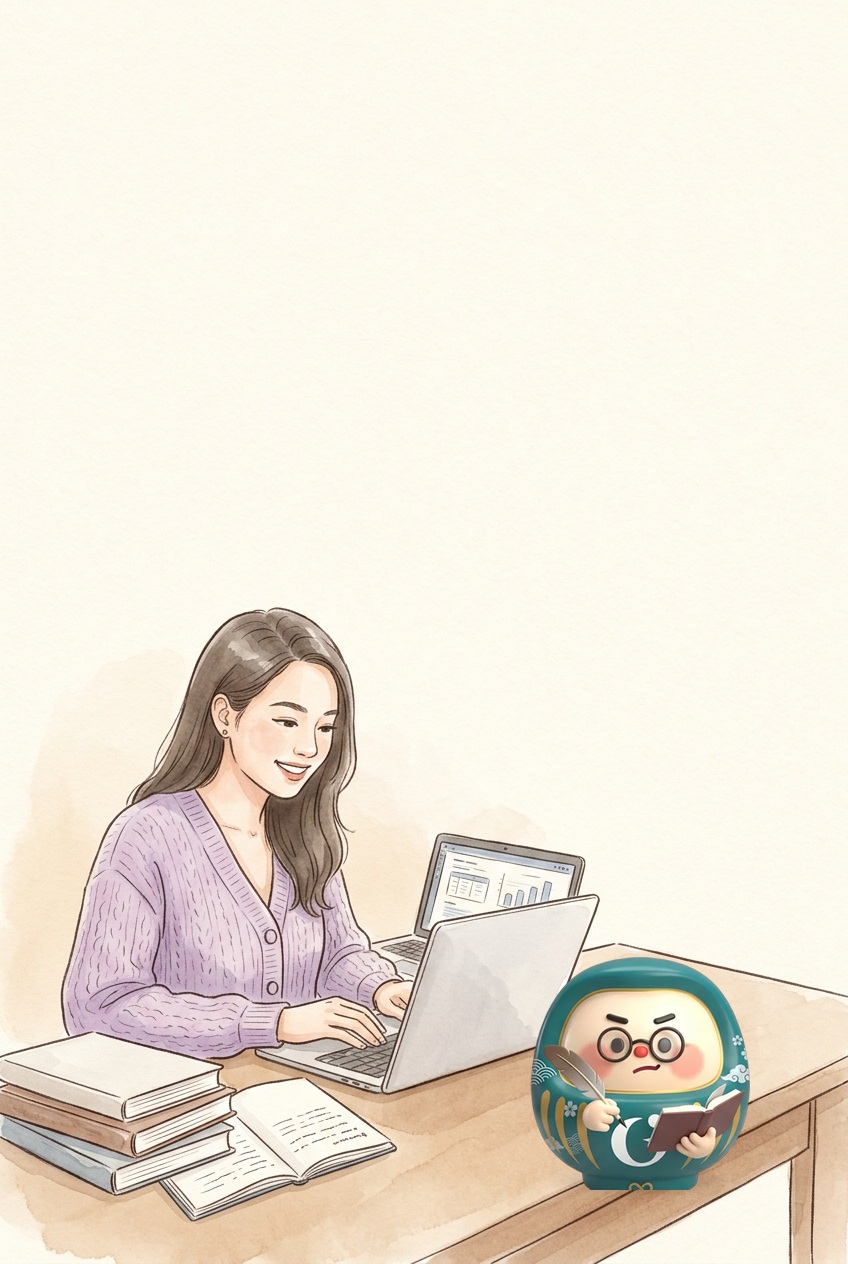
Dựng Landing Page
trực quan bằng Artifacts
Không còn cảnh gửi file chữ dài 5 trang khiến Designer hiểu nhầm ý
Chuyện của Lan (Chuyên viên MKT Genki Fami): Lan viết xong nội dung Landing Page trên file Word gửi sang đội Thiết kế/Web, nhưng khi lên giao diện thì bố cục lệch hẳn ý đồ chuyển đổi, phải sửa đi sửa lại 4 vòng mất cả tuần lễ.
Cặp đôi Khóa nguồn & Dựng giao diện sống
Khi bật Artifacts trong Claude, AI không chỉ viết chữ mà dựng luôn một trang Landing Page hoàn chỉnh ngay nửa màn hình bên phải với đúng tông màu thương hiệu, nút bấm và bố cục từng khối.
Đính kèm cả Link xem trực tiếp Artifact + File nội dung gốc + Thư mục ảnh sản phẩm vào 07_Landing-Page-Specs trên Google Drive để sếp và đội Web duyệt trong 1 lần.
Nhìn vào trang mẫu trên Claude Artifacts, sếp biết ngay chỗ nào chữ hơi dài, nút bấm đặt đã thuận mắt trên điện thoại chưa chỉ trong 30 giây!
Chuẩn thực hành Chibo Academy: Bài Claude L1-04 (Artifacts) & L3-08 (Prototype không cần code).
2 bước dựng Prototype Landing Page chuẩn
- B1
Lấy bảng thông tin sản phẩm đã kiểm chứng từ NotebookLM / Google Drive.
- B2
Dán vào Claude kèm Prompt dưới đây để sinh trang mẫu Artifacts và lưu hồ sơ vào Google Drive.
#FFFDF8), xanh ngọc Nhật Bản (#1D6A64) và điểm nhấn đỏ son (#C3272F), chữ to rõ dễ đọc cho cả người lớn tuổi.
2. Cấu trúc 6 khối theo thứ tự chuyển đổi:
- Khối 1 (Hero): Tiêu đề giải quyết nỗi đau + 3 huy hiệu uy tín Nhật Bản + Nút nhận tư vấn.
- Khối 2 (Sự đồng cảm): 4 dấu hiệu thường gặp khiến khách hàng lo lắng.
- Khối 3 (Giải pháp & Cơ chế): Sơ đồ 3 bước tác động khoa học dễ hiểu.
- Khối 4 (Thành phần & Chứng nhận): Bảng thông số rõ ràng.
- Khối 5 (Cách dùng & Đối tượng phù hợp).
- Khối 6 (Giải đáp 5 câu hỏi thường gặp dạng bấm mở Accordion).Cho xem hình mẫu trước khi bàn giao thiết kế
Nguyên tắc “Show, Don’t Just Tell” (Cho xem thay vì chỉ tả)
Mỗi bộ phận hình dung văn bản một kiểu. Khi dùng Claude Artifacts biến chữ thành khung giao diện nhìn thấy tận mắt và lưu kèm trong thư mục Google Drive, bạn giảm được 80% thời gian sửa đi sửa lại giữa Content và Designer.
Gửi file Word dài 6 trang chữ dày đặc bảo đội Web “lên trang giúp em”
Xuất kèm 1 bản Prototype trực quan bằng Claude Artifacts để thống nhất bố cục
Để AI tự nghĩ ra thông số thành phần khi đang dựng giao diện mẫu
Nạp dữ liệu đã khóa nguồn từ NotebookLM vào làm nguyên liệu cho Artifacts
Chỉ thiết kế giao diện nhìn trên màn hình máy tính rộng ngang
Yêu cầu ưu tiên bố cục dọc trên điện thoại (Mobile-first) vì 85% khách xem bằng ĐT
Tham chiếu Chibo Academy: Bài Claude L1-04 & L3-08.
4 mẹo chỉnh sửa Artifacts cực nhanh
Không cần biết code; chỉ cần gõ: “Đổi khối Thành phần sang dạng 3 thẻ ngang và tăng cỡ chữ tiêu đề lên.”
Bấm nút Publish / Share góc dưới Artifact rồi dán link đó vào đầu file Google Docs trên Drive để sếp mở xem trên điện thoại.
Bảo Claude thêm vào trang mẫu 1 thanh trượt nhỏ giúp khách tự nhẩm chi phí theo ngày khi mua combo 3 hộp.
Tải file .html của Artifact lưu thẳng vào thư mục 07_Landing-Page-Specs trên Google Drive để lưu trữ lâu dài.
Đội thiết kế cực thích nhận brief có sẵn bản mẫu Artifacts trên Google Drive vì họ hiểu ngay trọng tâm từng khối!
Máy tạo lệnh dựng Landing Page Artifacts
Đóng dấu 7 ngày áp dụng (済)
Bấm ngày đã thực hành
Bộ ảnh Chiến dịch
đồng bộ & dừng ngón tay
Khối phong cách cố định · Vượt qua bài kiểm tra ngón tay cái 5cm
Chuyện của Lan (Chuyên viên MKT Genki Fami): Khi chạy chiến dịch lớn, Lan cần bộ 8 tấm ảnh quảng cáo ở cả 3 tỉ lệ (4:5 cho Feed, 9:16 cho Story/TikTok, 16:9 cho Web) có cùng một tông ánh sáng và nhân vật đồng nhất, đồng thời nhìn rõ ngay khi lướt nhanh trên điện thoại.
Làm chủ Nano Banana Pro cấp độ Chiến dịch
Viết cố định 3 dòng mô tả Ánh sáng + Bảng màu + Ống kính lưu trong Google Drive và dán y hệt vào cuối mọi câu lệnh để cả 10 bức ảnh trong chiến dịch mang cùng một linh hồn.
Bảo AI “chừa khoảng trống sạch 1/3 phía trên” rồi đưa ảnh về Canva/Figma chèn tiêu đề tiếng Việt bằng đúng font thương hiệu.

Khách hàng lướt qua ảnh trên điện thoại ở kích thước chỉ rộng 5cm. Hãy luôn thu nhỏ bức ảnh bằng bề ngang ngón tay cái để kiểm tra trước khi lưu lên Google Drive!
Chuẩn thực hành Chibo Academy: Bài Gemini L3-04 (7 thành phần), L3-22 (Nhất quán chuỗi ảnh) & L3-28 (Ảnh MXH).
Khung 7 thành phần & quy trình lưu Google Drive
- B1
Tải bộ 3 góc chụp sản phẩm thật từ thư mục
04_Anh-San-Pham-Goctrên Google Drive lên Gemini Nano Banana Pro. - B2
Chạy khung 7 thành phần dưới đây, sau đó yêu cầu AI xuất tiếp tỉ lệ 9:16 và 16:9 rồi lưu vào
08_Visual-Campaigntrên Drive.
Bài kiểm tra “Ngón tay cái 5cm” & Khối Style cố định
Hai bí quyết để bộ ảnh AI trông như chụp Studio chuyên nghiệp
1. Không đổi Style Block giữa chừng: Giữ nguyên đoạn mô tả ánh sáng và bảng màu cho toàn bộ các bức ảnh trong cùng chiến dịch.
2. Một chủ thể duy nhất: Đừng nhồi 5–6 vật thể ngang nhau làm chìm mất hộp sản phẩm chính.
Mỗi bức ảnh trong chiến dịch gõ một kiểu ánh sáng và tông màu ngẫu hứng
Cố định Khối phong cách (Style Block) lưu trên Google Drive cho toàn chiến dịch
Nhờ AI vẽ luôn cả đoạn văn bản tiếng Việt dài ngoằng lên ảnh quảng cáo
Yêu cầu AI chừa khoảng trống sạch 1/3 trên cùng rồi chèn chữ chuẩn font sau
Duyệt ảnh trên màn hình máy tính 27 inch thấy đẹp là đem chạy Ads ngay
Thu nhỏ ảnh bằng ngón tay cái (5cm) xem còn đọc rõ chữ và thấy rõ hộp SP không
Tham chiếu Chibo Academy: Bài Gemini L3-22 & L3-28.
4 mẹo nhân bản đa kích thước trong 30 giây
Sau khi có ảnh 4:5 ưng ý, gõ tiếp: “Giữ nguyên chủ thể và ánh sáng, mở rộng khung hình theo chiều dọc thành 9:16 cho Story/TikTok.”
Gõ tiếp: “Giữ nguyên vị trí sản phẩm và góc máy, chỉ đổi cành hoa phía sau sang hoa đào Tết / hoa sen mùa hạ.”
Trong thư mục 08_Visual-Campaign trên Google Drive, luôn lưu kèm 1 file Docs ghi lại câu lệnh đã tạo ra bộ ảnh đó.
Đưa Khối phong cách cố định của Genki Fami vào 1 Gemini Gem tên là “Studio Ảnh Genki Fami” để cả phòng dùng chung.
Có sẵn bộ ảnh 4:5 và 9:16 chuẩn trong Google Drive chính là nguyên liệu hoàn hảo để sang Tình huống 4 làm Video Quảng cáo đấy!
Máy ghép Khung 7 thành phần Ảnh Chiến dịch
Đóng dấu 7 ngày áp dụng (済)
Bấm ngày đã thực hành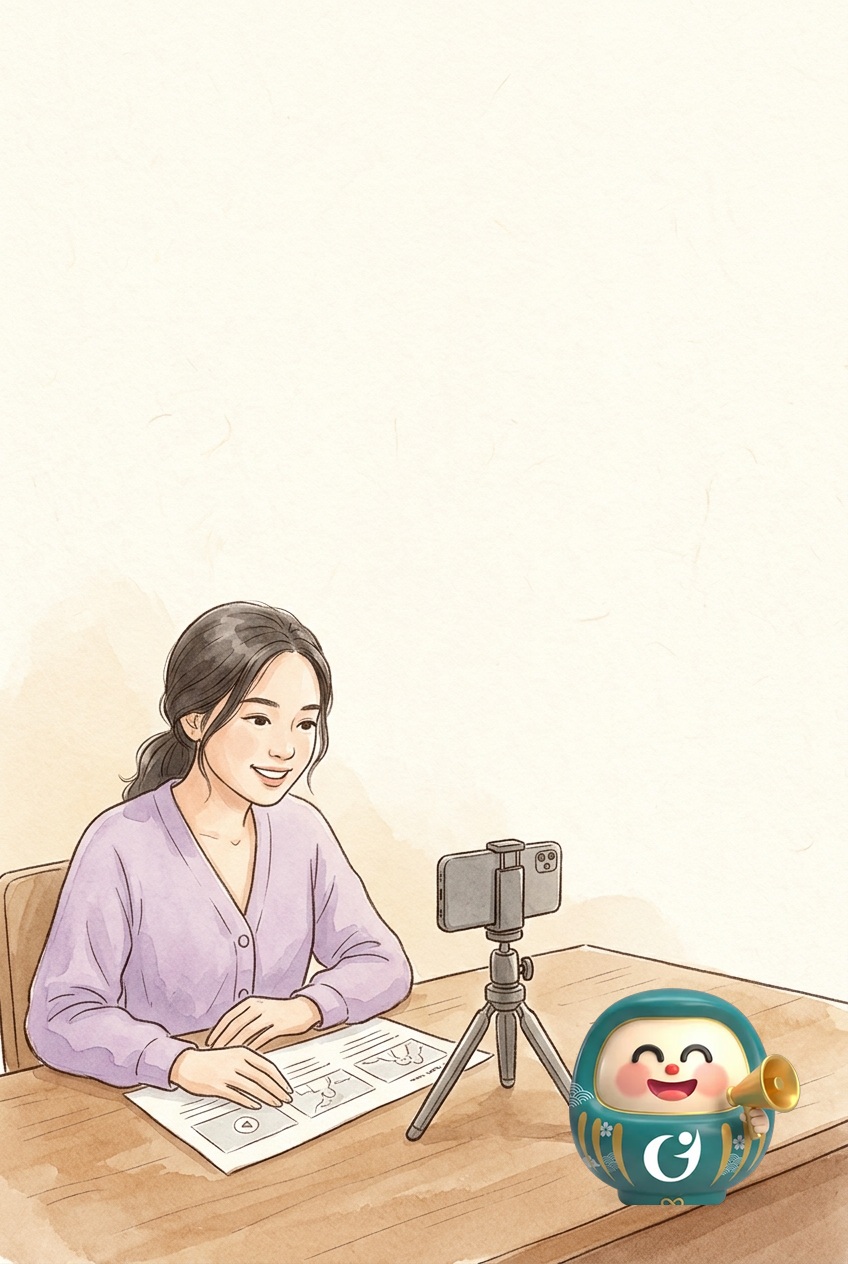
Video Ads 20 giây
lai AI & Quay thật
Nano Banana (Khung đầu) → Google Flow (Ingredients) → Veo 3.1
Chuyện của Lan (Chuyên viên MKT Genki Fami): Lan cần sản xuất video 20 giây chạy Reels/TikTok. Nếu để AI tự vẽ toàn bộ video thì cảnh bàn tay mở nắp lọ hoặc cầm viên uống trông giả và méo chữ trên hộp; nhưng nếu thuê đoàn quay toàn bộ bối cảnh thì chi phí quá cao.
Quy trình xương sống 3 trạm làm Video
Đừng gõ chữ thẳng vào trình tạo video ngay (rất tốn hạn mức khi phải thử lại). Hãy tạo tấm ảnh tĩnh khung đầu tiên từ ảnh sản phẩm thật cho tới khi ưng ý 100%.
Dùng Flow + Veo dựng 3 cảnh không gian/chuyển động máy quay mượt mà; kết hợp 2 cảnh quay thật bằng điện thoại (tay mở nắp, cầm viên uống) lấy từ kho B-roll trên Google Drive.
Quy tắc phân vai vàng: Cảnh không gian & máy quay lướt quanh hộp tĩnh → giao AI Veo; Cảnh bàn tay vặn nắp, rót nước, cầm sản phẩm → Quay thật 4 giây bằng điện thoại!
Chuẩn thực hành Chibo Academy: Bài Gemini L4-16 (Nano Banana → Flow → Veo) & L4-26 (Video quảng cáo SP).
Cấu trúc 5 cảnh 20s & Prompt điều khiển Veo
- C1-2
Giây 0–7 (AI Veo): Cảnh 1 (3s) Máy quay tiến chậm vào sản phẩm thật · Cảnh 2 (4s) Bối cảnh đời thường gợi sự đồng cảm.
- C3-5
Giây 7–20 (Quay thật + AI): Cảnh 3–4 (9s) Quay thật tay mở hộp & cận cảnh viên uống · Cảnh 5 (4s) AI cảnh kết + Lưu video lên Google Drive.
Một cảnh 4 giây = 1 chuyển động máy + 1 diễn biến
Vì sao video AI hay bị méo hình ở giây thứ 3?
Khi bạn nhồi 3–4 hành động phức tạp vào một đoạn clip 4 giây, mô hình video sẽ làm biến dạng vật thể. Hãy giữ quy tắc: 1 cảnh ngắn = 1 chuyển động máy quay + 1 diễn biến nhẹ nhàng, và luôn dừng hình (freeze-frame) soi nhãn hộp trước khi xuất bản.
Gõ chữ bảo Veo tự tưởng tượng và vẽ ra hộp sản phẩm từ con số 0
Tạo ảnh Khung đầu từ ảnh hộp thật bằng Nano Banana rồi mới đưa vào Flow/Veo
Bắt AI dựng cảnh bàn tay vặn nắp lọ hoặc đổ viên uống ra lòng bàn tay
Quay thật 4 giây cảnh bàn tay thao tác bằng điện thoại rồi lưu vào kho Google Drive
Sinh video xong đăng luôn mà không kiểm tra kỹ từng giây có sản phẩm
Bấm dừng hình ở giây thứ 1, 3, 5 để kiểm tra chữ trên bao bì khớp 100% hàng thật
Tham chiếu Chibo Academy: Bài Gemini L4-06 & L4-26.
4 mẹo tiết kiệm hạn mức & làm kho B-roll trên Drive
Ghép 5 tấm ảnh tĩnh vào 1 trang trên Google Drive gửi sếp duyệt kịch bản trước rồi mới bấm sinh video. Sửa ảnh chỉ mất 10 giây!
Quay sẵn 10 clip ngắn 4 giây cảnh bàn tay cầm hộp, mở nắp, rót nước ấm lưu vào 09_Video-Ads-Veo / B-Roll-That trên Drive để ghép dùng quanh năm.
Trong Google Flow, đặt cả First Frame lẫn Last Frame để sản phẩm dừng lại đúng vị trí đẹp nhất ở giây cuối cùng.
Với video quảng cáo sản phẩm sức khỏe, luôn có 1 người thứ hai xem lại trên Google Drive trước khi bấm chạy Ads.
Kết hợp 3 cảnh AI lung linh với 2 cảnh quay thật cận cảnh trên Google Drive tạo ra video vừa sang trọng vừa đáng tin cậy tuyệt đối!
Bộ chia thời lượng Storyboard & Prompt Veo
Đóng dấu 7 ngày áp dụng (済)
Bấm ngày đã thực hành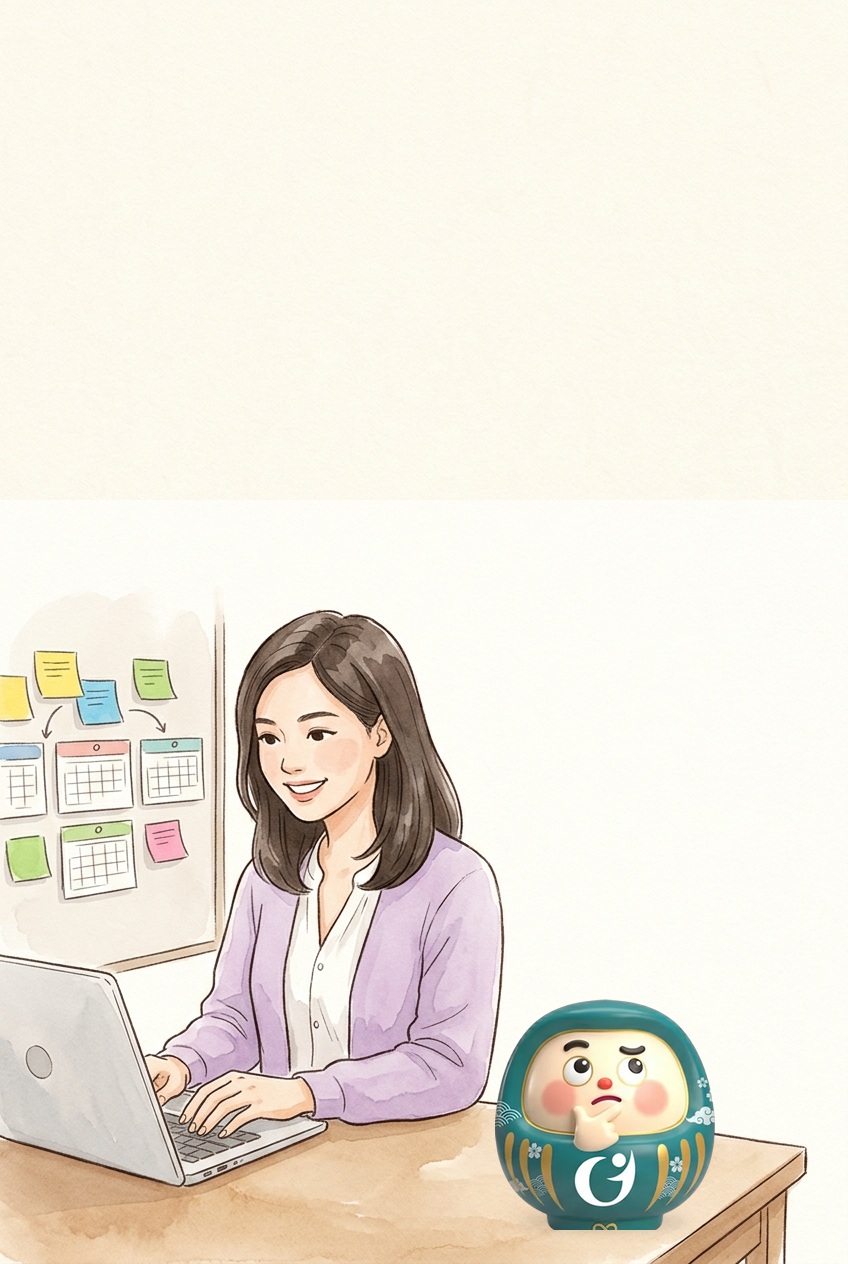
Đọc 10 file báo cáo Ads
bằng Claude Cowork
Trỏ thẳng vào thư mục Google Drive — Tự gom bảng & Kiểm tổng
Chuyện của Lan (Chuyên viên MKT Genki Fami): Sáng thứ Hai nào Lan cũng mất 3 tiếng tải chục file CSV từ Facebook Ads, Google Ads, TikTok về gộp bảng, tìm xem nhóm quảng cáo nào đang đốt tiền (CPA vọt cao) để tắt kịp thời và làm báo cáo tuần gửi Giám đốc.
Đọc cả thư mục bằng Claude Cowork & Google Sheets
Đặt 10 file CSV báo cáo tuần vào thư mục 10_Bao-Cao-Ads-Tuan trên Google Drive (đã đồng bộ máy tính). Claude Cowork tự đọc tất cả các file, đối chiếu chỉ số và xuất báo cáo tổng hợp vào đúng thư mục đó.
Khi cần giữ bảng sống cập nhật tự động trên Drive, mở Gemini trong Google Sheets nhờ viết hàm QUERY và SUMIFS để số liệu chính xác tuyệt đối bằng toán học.
Trước khi đưa bất kỳ file đơn hàng/CRM nào cho AI đọc, Lan luôn nhớ Quy tắc Ẩn 3 cột: Xóa cột Họ tên, Số điện thoại, Địa chỉ chi tiết của khách hàng!
Chuẩn thực hành Chibo Academy: Bài Claude L3-02 (Cowork đọc thư mục) & L2-16 (Kiểm tổng số liệu).
Quy trình phân tích báo cáo tuần & lưu Google Drive
- B1
Bỏ các file CSV báo cáo tuần (đã ẩn thông tin cá nhân khách hàng) vào thư mục
10_Bao-Cao-Ads-Tuan / Tuan-[So]trên Google Drive. - B2
Giao Claude Cowork chạy Prompt dưới đây để xuất file báo cáo tổng hợp lưu ngay trong thư mục Drive.
Bao-cao-Hieu-suat-Tuan.md theo đúng 3 phần:
1. Kiểm tổng dữ liệu (Verification Check — Bắt buộc làm đầu tiên):
Ghi rõ tổng ngân sách đã chi tiêu, tổng số tin nhắn/đơn hàng và đối chiếu khớp 100% với dòng tổng cộng trong các file CSV gốc.
2. Phân loại hiệu suất (Chỉ dựa trên con số thật trong bảng):
- Top 3 nhóm quảng cáo có CPA thấp nhất & tỷ lệ chuyển đổi cao nhất (kèm tên file nguồn).
- Top 3 nhóm quảng cáo đang “đốt ngân sách” (chi tiêu > [Mức trần] nhưng CPA vượt ngưỡng [CPA mục tiêu] hoặc CTR giảm liên tiếp 3 ngày).
3. Đề xuất hành động tuần tới:
Chia bảng 2 cột tách biệt: [Dữ kiện số liệu quan sát được] và [Giả thuyết nguyên nhân cần kiểm tra thêm]. Tuyệt đối không tự bịa lý do thị trường ngoài dữ liệu.Bắt buộc Kiểm tổng · Tách Số thật vs Giả thuyết
Hai kỷ luật sống còn khi dùng AI đọc số liệu
1. Luôn bắt AI làm bước Kiểm tổng (Sum-Check) ở dòng đầu tiên để biết chắc AI không bỏ sót dòng nào.
2. Tách rõ cột “Số thật trong bảng” và cột “Giả thuyết suy đoán” để báo cáo trình Giám đốc luôn minh bạch.
Tải nguyên file chứa Họ tên, SĐT và địa chỉ nhà riêng khách hàng lên ô chat
Áp dụng Quy tắc Ẩn 3 cột (Xóa Tên, SĐT, Địa chỉ; chỉ giữ Mã đơn & Tỉnh/Thành)
Nhận báo cáo của AI xong gửi thẳng cho Giám đốc không đối chiếu lại tổng chi tiêu
Luôn kiểm tra dòng Tổng chi tiêu & Tổng đơn hàng khớp 100% với trình quản lý Ads
Để AI viết nhận định kiểu “Do tuần qua trời mưa nên tương tác giảm”
Cấm AI tự bịa nguyên nhân bên ngoài nếu không có trong bảng dữ liệu nguồn
Tham chiếu Chibo Academy: Bài Claude L3-02 & ChatGPT L4-05 (Data Analysis).
4 mẹo xử lý số liệu Marketing nhanh & an toàn
Luôn xóa Họ tên, Số điện thoại, Địa chỉ chi tiết trước khi phân tích. AI chỉ cần Mã KH, Ngày mua, Sản phẩm và Giá trị đơn là đủ.
Bảo AI: “Viết công thức Google Sheets gom tổng chi tiêu và số đơn theo từng Chiến dịch từ tab RawData.”
Sau khi có số tổng chuẩn, bảo Claude mở Artifacts vẽ biểu đồ cột so sánh CPA các kênh để chụp đưa vào slide họp tuần.
Đặt tên file trên Google Drive theo chuẩn 2026-W45_Bao-Cao-Ads để cuối quý Cowork có thể đọc gộp cả 12 tuần trong 1 phút!
Khi đã có câu lệnh đọc báo cáo tuần chạy mượt, hãy sang ngay Tình huống 6 để đóng gói nó thành công cụ tự động cho cả phòng nhé!
Máy ghép Prompt Phân tích Báo cáo Ads tuần
Đóng dấu 7 ngày áp dụng (済)
Bấm ngày đã thực hành
Đóng gói quy trình
thành Trợ lý cả phòng
Quy tắc vàng: Việc gì lặp lại quá 3 lần → Đóng gói nối Google Drive
Chuyện của Lan (Chuyên viên MKT Genki Fami): Lan đã rành dùng AI, nhưng mỗi khi có nhân sự mới vào phòng hoặc lúc Lan nghỉ phép là bài viết lại lệch tông, báo cáo lại làm sai mẫu vì mỗi người tự gõ câu lệnh một kiểu.
Bộ 3 công cụ Đóng gói quy trình cho Phòng ban
Khi tạo 1 Gem (VD: “Biên tập viên Genki Fami”), bạn đính kèm trực tiếp các file Google Docs (Bài mẫu, Từ cấm, Bảng giá) từ Google Drive làm tri thức nền. Sửa file trên Drive là Gem tự học theo!
Lưu sẵn Chỉ dẫn hệ thống (System Instructions) + Quy trình từng bước + Checklist nghiệm thu thành 1 dự án chung để mọi thành viên mở ra là làm đúng chuẩn ngay từ lần đầu.
Đích đến cao nhất của cuốn cẩm nang này không phải là một mình Lan gõ prompt giỏi, mà là cả phòng Marketing có 3 Trợ lý cố định nối với Google Drive!
Chuẩn thực hành Chibo Academy: Bài Claude L5-01 (Skills), Gemini L5-01/L5-16 (Gems & Bàn giao) & ChatGPT L3-01 (Projects).
Khung 4 phần đóng gói Gem / Skill chuẩn bàn giao
- B1
Chọn 3 việc lặp lại hàng tuần (Viết bài đa kênh · Kiểm duyệt từ cấm QC · Phân tích báo cáo Ads tuần).
- B2
Dán Khung chỉ dẫn dưới đây vào ô Instructions của Gem / Project, nối file chuẩn từ Google Drive và tạo Thẻ bàn giao 5 dòng.
01_Bai-Mau-Chuan trên Google Drive.
- Bước 3: Tự động rà soát và gắn bảng kiểm 5 từ cấm quảng cáo ở cuối câu trả lời trước khi bàn giao.
3. Ràng buộc bất biến: Không bao giờ tự bịa thông số ngoài tài liệu Google Drive; không dùng văn mẫu sáo rỗng.Quá 3 lần là Đóng gói · Bàn giao bằng Thẻ 5 dòng
Nguyên tắc vận hành AI bền vững cấp Phòng ban
Một Gem hay Skill dù xịn đến đâu cũng sẽ bị bỏ xó nếu đồng nghiệp không biết cách dùng. Mỗi công cụ đóng gói phải đi kèm Thẻ bàn giao 5 dòng (Handoff Note) lưu ngay ở đầu thư mục Google Drive của phòng.
Mỗi nhân viên giữ riêng một file ghi chú câu lệnh trên máy cá nhân
Đóng gói thành 3 bộ Gem / Project dùng chung nối thẳng với Google Drive phòng
Tạo ra chục con bot nhỏ lẻ không ai nhớ nổi con nào dùng làm việc gì
Chỉ duy trì 3–4 Trợ lý cốt lõi giải quyết 80% khối lượng việc lặp lại hàng tuần
Tạo công cụ xong gửi mỗi cái link trống không có hướng dẫn đầu vào/đầu ra
Đính kèm Thẻ bàn giao 5 dòng (Đầu vào · Đầu ra · Giới hạn · Cách kiểm tra · Người phụ trách)
Tham chiếu Chibo Academy: Bài Gemini L5-16 (Đóng gói & Bàn giao quy trình).
4 bước hoàn thiện Hệ sinh thái AI Phòng MKT
Mỗi phòng MKT chỉ cần dựng trước 3 trụ: (1) Gem Viết bài chuẩn Brand, (2) NotebookLM Kho sản phẩm, (3) Skill/Project Báo cáo tuần.
Ghi rõ trong file Google Docs hướng dẫn: 1. Khi nào dùng · 2. Cần đính kèm gì · 3. Kết quả nhận được · 4. Cái gì phải tự kiểm tra · 5. Lưu kết quả vào đâu trên Drive.
Mỗi ngày mùng 1 đầu tháng, dành 10 phút cập nhật lại file Bảng giá & Ưu đãi mới trong thư mục nguồn trên Google Drive.
Nhân viên mới vào phòng chỉ cần đọc Quyển Thượng (上), Quyển Hạ (下) và mở thư mục Google Drive chung là bắt nhịp công việc ngay ngày đầu!
Chúc mừng bạn đã hoàn thành trọn bộ Quyển Thượng (上) & Quyển Hạ (下) AI cho Marketing cùng Lan và Daruma Xanh Genki Fami!
Máy tạo Khung đóng gói Gem / Skill & Thẻ bàn giao
Đóng dấu 7 ngày áp dụng (済)
Bấm ngày đã thực hành6 nguyên tắc bỏ túi cùng Lan
- 01
Nghiên cứu có phản biện: Quét 30+ nguồn bằng Gemini Deep Research xuất ra Google Drive, rồi bắt Claude đóng vai khách khó tính tìm lỗ hổng.
- 02
Dựng trang mẫu trước: Dùng Claude Artifacts xuất khung giao diện Landing Page trực quan thay vì gửi file chữ dài.
- 03
Khối phong cách cố định: Giữ nguyên Style Block và kiểm tra ảnh ở kích thước ngón tay cái 5cm trước khi duyệt.
- 04
Video Lai (Hybrid): Cảnh không gian giao Flow + Veo từ ảnh gốc; cảnh bàn tay thao tác với sản phẩm phải quay thật.
- 05
Đọc số phải Kiểm tổng: Dùng Claude Cowork đọc thư mục báo cáo trên Drive, ẩn 3 cột PII và tách rõ Số thật vs Giả thuyết.
- 06
Quá 3 lần là Đóng gói: Đóng gói việc lặp lại thành Gem / Project / Skill nối thẳng Google Drive kèm Thẻ bàn giao 5 dòng.
Biên soạn cho Genki Fami dựa trên học liệu Chibo Academy & phong cách Genki Cẩm Nang. Lưu trữ đồng bộ qua Google Drive.